
Yúbal Fernández
Yúbal Fernández
Vamos a decirte cómo borrar de forma segura OpenClaw, antes conocido como Moltbot o Clawdbot. Este es un agente de IA, que puede controlar tu ordenador íntegramente, y al que luego puedes controlar por apps como WhatsApp o Telegram.
Pero existen bastantes peligros de OpenClaw, por lo que así como te enseñamos cómo instalarlo si quieres curiosear, ahora te diremos cómo desinstalarlo. Igual que con la instalación, la desinstalación requiere una serie de comandos en la terminal de tu ordenador, ya sea PowerShell en Windows o la terminal de macOS y GNU/Linux.
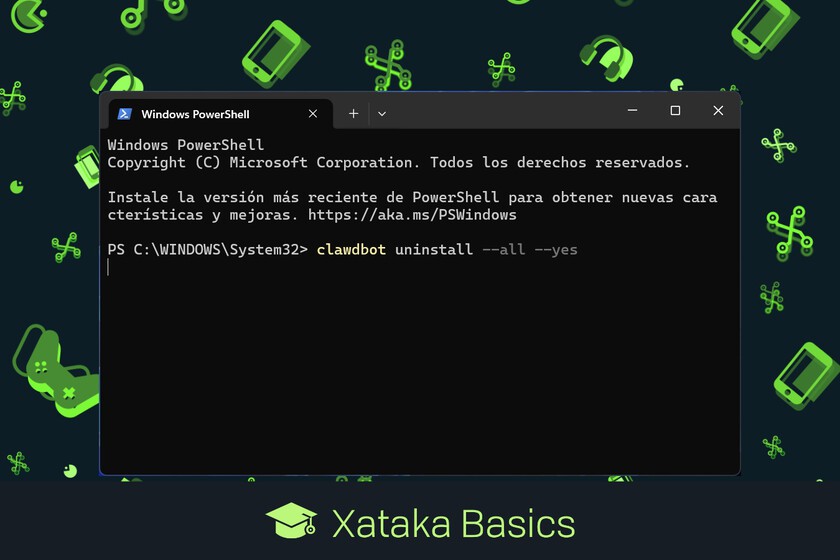
El primer paso es abrir el terminal de tu ordenador y pegar el siguiente comando*. Cuando lo hagas, borrará la base de datos local, el espacio de trabajo y los archivos de instalación.
En el comando, tienes que usar el nombre con el que instalases el agente, que puede ser openclaw, clawdbot o moltbot. En las primeras semanas de esta IA, el nombre ha cambiado varias veces. Es posible que al terminar te aparezca un mensaje diciéndote que CLI está todavía instalado. Esto es normal, y es algo que solucionaremos en el tercer paso.
Si usas Windows, pulsa Win + R y escribe services.msc. Dentro de la pantalla donde vas busca el servicio ClawdBot, MoltBot u OpenClaw, haz clic derecho y elige la opción de detenerlo.
Ahora, tienes que abrir el explorador de archivos y eliminar estas carpetas si existen. La carpeta que debería aparecer dependerá del nombre con el que instalases la herramienta.
Si usas macOS, entra en el terminal y escribe uno de los siguientes comandos, dependiendo del nombre con el que los instalases.
Luego, tienes que escribir uno de estos comandos para evitar que Clawdbot se inicie cada vez que enciendas el ordenador.
Ya has eliminado tus datos, pero la herramienta y sus comandos todavía existen en tu terminal, ya que los has instalado por NPM o HomeBrew. Entonces, ahora tendrás que desinstalarlo.
Si has instalado la herramienta por NPM, que es lo más común, utiliza uno de estos comandos, dependiendo de con el nombre que instalases la herramienta:
Si eres usuario de Mac, es posible que lo hayas instalado por Homebrew. En este caso, si los comandos de arriba no te funcionan puedes probar con estos:
Si ninguno de los comandos de arriba te funciona, existe otro método más manual si no recuerdas cómo se instalaron. Son estos comandos:
Vale, ya hemos eliminado el agente de nuestro ordenador, pero todavía sigue teniendo accesos a elementos como tu correo electrónico, tu calendario o tus cuentas en la nube en el caso de que se lo dieras al instalarlo. Ahora tocará hacer limpieza de estos permisos.
Para hacer esto, tienes que revisar las claves API que hayas recopilado, como la de GitHub, Google Cloud, AWS, etcétera. Revisa y revoca o regenera cualquier API que le dieras al bot.
También tienes que desconectar aplicaciones donde lo hayas vinculado, como tus cuentas de Google o de Microsoft, para revocarle el acceso a OpenClaw. Por último, cierra sesión de la herramienta web del agente para asegurarte de que has dejado de usarlo por completo.
Una vez hayas hecho todo esto, reinicia el ordenador y abre el terminal para escribir el siguiente código: clawdbot –version
Si el mensaje de respuesta es que no ha encontrado el comando o no lo reconoce, es porque ya está, habrás terminado con la desinstalación.
En Xataka Basics | Los mejores prompts para ahorrar horas de trabajo y hacer tus tareas con ChatGPT, Gemini, Copilot u otra inteligencia artificial
Los mejores comentarios:
Ver 1 comentarios
En Xataka hablamos de…
Ver más temas
Webedia
Tecnología
Videojuegos
Entretenimiento
Gastronomía
Motor
Estilo de vida
Economía
Ediciones Internacionales
Destacamos
Ver más temas
Más sitios que te gustarán
Reciente
Ver más artículos
Xataka TV
Ver más vídeos